;
};
Disponible uniquement sur le [W\&B Cloud mutualisé](/fr/platform/hosting/#wb-multi-tenant-cloud).
Cette page explique comment gérer vos conversations avec ARIA : démarrer et reprendre des chats, mettre en file d'attente des messages de suivi, ajouter du contexte, comme des runs et des images, et donner votre feedback sur les réponses. Elle explique également comment organiser votre historique de conversation en renommant, épinglant et supprimant des conversations.
## Démarrer un nouveau chat
Pour démarrer un nouveau chat, ouvrez ARIA, puis cliquez sur l’icône en forme de crayon dans le coin supérieur droit de la fenêtre de chat.
Vous pouvez mener plusieurs chats en parallèle. ARIA vous notifie lorsqu’il répond à un chat, même si vous avez fermé la fenêtre de chat.
Démarrer un nouveau chat ne supprime pas vos conversations précédentes. Pour [voir les conversations précédentes](/fr/aria/chat#view-chat-history), cliquez sur **** (**Reveal chat history**) pour ouvrir la barre latérale de l’historique de conversation.
## Envoyer un message
Saisissez un message, puis appuyez sur **Entrée** pour l’envoyer.
* Appuyez sur **Maj+Entrée** pour ajouter des lignes.
* Cliquez sur **+** pour ajouter des images.
* Pour ajouter une référence de run, saisissez ``, puis sélectionnez un run dans la liste. Saisissez du texte pour filtrer la liste et effectuer une recherche approximative.
* Pour plus de flexibilité, rédigez un message plus complexe dans un éditeur de texte, puis collez-le. Le texte brut est pris en charge et les caractères `@` collés ne sont pas résolus en références de run.
Pour annuler l’opération en cours et envoyer *immédiatement* le prochain [message en file d'attente](#queue-messages), appuyez sur l’icône d’arrêt à droite du champ de saisie.
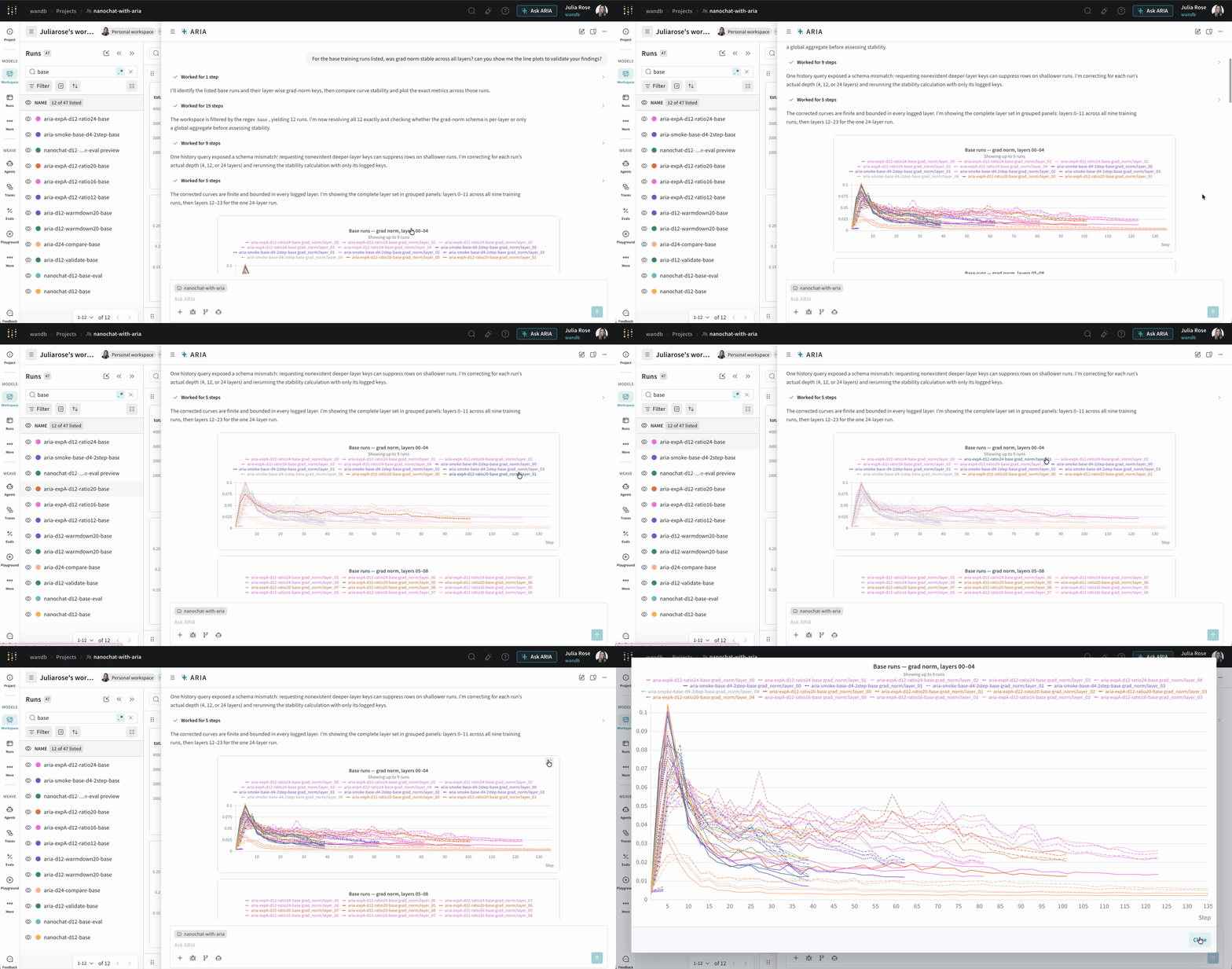
Pour vous aider à conserver le contexte, ARIA affiche les graphiques en courbes et les graphiques à barres directement dans le chat, avec prise en charge de l’affichage en plein écran. Le survol d’un run dans l’onglet **Runs** du workspace met en évidence les graphiques de ce run dans ARIA, et le survol d’un panel dans ARIA met en évidence le run dans l’onglet **Runs**.
## Messages en file d'attente
La file d'attente de messages contient les tâches de suivi et les questions que vous envoyez à ARIA pendant qu'elle travaille. ARIA traite chaque message en file d'attente dans l'ordre, en utilisant l'intégralité de la conversation comme contexte. Le message suivant est traité dès que le précédent est terminé.
Utilisez la file d'attente pour enchaîner plusieurs étapes à la fois et vous éloigner, plutôt que de revenir au chat pour les envoyer une par une. Par exemple, vous pouvez commencer par une comparaison :
Pendant qu'ARIA travaille, envoyez des requêtes supplémentaires dans la fenêtre de chat. W\&B ajoute les requêtes en attente à la file d'attente d'ARIA.
Cet exemple envoie deux messages à la fois :
```text title="Queued messages" theme={null}
Trace un graphique de la perte de validation en fonction du taux d'apprentissage pour ces runs.
Rédige cette comparaison sous forme de report que je puisse partager avec mon équipe.
```
L’en-tête de la file d’attente indique le nombre de messages en attente. Chaque message en file d’attente comporte trois commandes :
* **Icône en forme de crayon** () : modifiez le message avant qu’ARIA ne l’exécute. ARIA place le message dans la zone de saisie et le retire de la file d’attente. Renvoyez-le pour le remettre en file d’attente. Cette commande est indisponible si la zone de saisie contient déjà un brouillon.
* **Icône de flèche vers le haut** () : exécutez le message immédiatement, sans attendre son tour. ARIA interrompt son travail en cours et exécute ce message en priorité. Les autres messages en file d’attente conservent leur ordre.
* **Icône de corbeille** () : supprimez le message de la file d’attente.
Les messages en file d’attente conservent le contexte que vous leur avez joint, notamment les [mentions de runs](/fr/aria/chat#add-context-to-a-conversation) et les [images](/fr/aria/chat#add-an-image-to-a-conversation).
La mise en file d’attente commence après votre premier message dans un chat, car une file d’attente nécessite une conversation sur laquelle s’exécuter. Le premier message que vous envoyez, ainsi que tout message envoyé à un chat inactif dont la file d’attente est vide, est transmis immédiatement à ARIA. Chaque chat possède sa propre file d’attente, et les files d’attente des chats que vous fermez continuent de s’exécuter.
Si ARIA a besoin d’une clarification ou de votre autorisation avant de poursuivre, la file d’attente est suspendue jusqu’à votre réponse. Pour exécuter un message en file d’attente sans répondre au préalable, cliquez sur l’icône de flèche vers le haut à côté de ce message.
## Gérer les conversations
Les sections suivantes décrivent comment afficher, renommer, épingler et supprimer vos conversations.
### Voir l'historique de conversation
Pour consulter les conversations précédentes :
1. Ouvrez ARIA.
2. Cliquez sur **** (**Reveal chat history**) pour ouvrir la barre latérale de l'historique de conversation. Elle est repliée par défaut. Ce même bouton affiche **Collapse chat history** lorsque la barre latérale est ouverte.
3. Sélectionnez une conversation pour la reprendre.
Les conversations épinglées apparaissent en premier, sous un unique en-tête **Pinned**, sans regroupement par date. Viennent ensuite les conversations non épinglées, regroupées sous **Today**, **Yesterday**, **Last 7 Days**, **Last 30 Days**, puis par mois, puis par mois et année pour les conversations de plus d'un an. Au sein de chaque groupe, la conversation active la plus récente apparaît en premier.
Survolez la ligne d'une conversation, ou placez-y le focus au clavier, pour faire apparaître trois boutons :
* **** (**Rename chat**) : voir [Renommer une conversation](#rename-a-conversation).
* **** (**Pin chat** / **Unpin chat**) : voir [Épingler une conversation](#pin-a-conversation).
* **** (**Delete chat**) : voir [Supprimer des conversations précédentes](#delete-previous-conversations).
La section **Customize** de la barre latérale de l'historique de conversation répertorie également les automatisations ARIA que vous avez créées. Voir [Utiliser les automatisations avec ARIA](/fr/models/automations/create-automations/aria).
### Renommer une conversation
Par défaut, le titre d'une conversation reprend un extrait de votre premier prompt.
1. Dans la barre latérale de l'historique de conversation, survolez la conversation que vous souhaitez renommer.
2. Cliquez sur **** (**Rename chat**). Le titre devient un champ modifiable affichant le texte indicatif `Enter a title`.
3. Saisissez un titre de 255 caractères maximum, ou cliquez sur **** (**Generate chat title**) pour qu'ARIA lise la conversation et rédige un titre décrivant ce qui s'y est réellement passé, et pas seulement la façon dont elle a commencé.
4. Appuyez sur **Entrée** ou cliquez sur **** (**Save chat title**) pour enregistrer. Appuyez sur **Échap** ou cliquez sur **** (**Cancel rename**) pour annuler votre modification.
Si vous effacez le champ puis enregistrez, le titre issu de l'extrait du prompt est rétabli, ou **Untitled conversation** s'il n'en existe aucun. Enregistrer une saisie composée uniquement d'espaces annule le renommage au lieu d'effacer le titre.
Le renommage, manuel ou via **Generate chat title**, n'a lieu que lorsque vous le déclenchez. ARIA ne renomme jamais une conversation de sa propre initiative après le premier tour de conversation.
Les nouveaux titres sont synchronisés entre vos onglets de navigateur ouverts. Vous pouvez également renommer un chat depuis votre téléphone. Voir [Chat with ARIA](/fr/platform/hosting/monitoring-usage/mobile-app#chat-with-aria) dans la documentation de l'application mobile.
### Épingler une conversation
Épinglez une conversation pour la maintenir en haut de la barre latérale de l'historique de conversation, au lieu de la laisser descendre au fur et à mesure que de nouveaux chats s'accumulent.
1. Dans la barre latérale de l'historique de conversation, survolez la conversation que vous souhaitez épingler.
2. Cliquez sur **** (**Pin chat**). La conversation passe sous l'en-tête **Pinned**.
3. Pour la désépingler, cliquez sur **** (**Unpin chat**) sur une conversation épinglée.
Le nombre de conversations épinglables n'est pas limité, et les modifications d'épinglage sont synchronisées entre vos onglets de navigateur ouverts. L'épinglage n'affecte que votre propre liste de conversations, et non ce que voient les membres de votre équipe ayant accès au même projet.
### Supprimer les conversations précédentes
Pour supprimer une conversation précédente :
1. Ouvrez ARIA.
2. Cliquez sur **** (**Reveal chat history**) pour ouvrir la barre latérale de l’historique de conversation.
3. Survolez la conversation que vous souhaitez supprimer, puis cliquez sur **** (**Delete chat**).
4. Cliquez sur **Delete** pour confirmer, ou sur **** (**Cancel delete**) pour conserver la conversation.
## Détacher la fenêtre de chat
Vous pouvez détacher la fenêtre de chat dans une fenêtre séparée, ce qui vous permet d’afficher la réponse d’ARIA côte à côte avec les données de votre projet.
Pour détacher le chat, cliquez sur l’icône de détachement dans le coin supérieur droit de la fenêtre de chat, à côté du bouton de fermeture (**X**).
## Ajouter du contexte à une conversation
Vous pouvez utiliser le symbole `@` pour indiquer un run spécifique dans votre prompt. Par exemple, vous pouvez demander à ARIA d’analyser un run précis en incluant le nom du run dans votre prompt :
```text title="User prompt" theme={null}
Analyze the run @run-20230615_123456-abcdefg and summarize the results
```
## Ajouter une image à une conversation
Cliquez sur l’icône plus (`+`) dans l’angle inférieur gauche de la fenêtre de chat pour ajouter une image à votre conversation. Vous pouvez ensuite demander à ARIA d’analyser l’image ou de vous fournir des informations à son sujet.
## Donner votre avis
Cliquez sur l’icône de pouce levé ou de pouce baissé à la fin de la réponse pour donner votre avis sur la réponse d’ARIA. Votre avis aide W\&B à améliorer les performances et la précision d’ARIA.
Pour savoir comment W\&B gère l’utilisation des données pour ARIA, voir [Gouvernance et sécurité](/fr/aria/governance).