

Premiers pas
- Accédez à https://wandb.ai et sélectionnez votre projet.
- Dans le menu latéral, sélectionnez Agents pour afficher toutes les conversations d’agent enregistrées dans votre projet.
- Dans la barre d’onglets, sélectionnez Signals.
Termes clés
- Tour de conversation : Un échange aller-retour entre l’utilisateur et l’agent.
- Score : Un score numérique entre 0,0 et 1,0 attribué à un span correspondant.
- Tags : Des tags attribués aux spans correspondants, comme “user-frustration” ou “nsfw”.
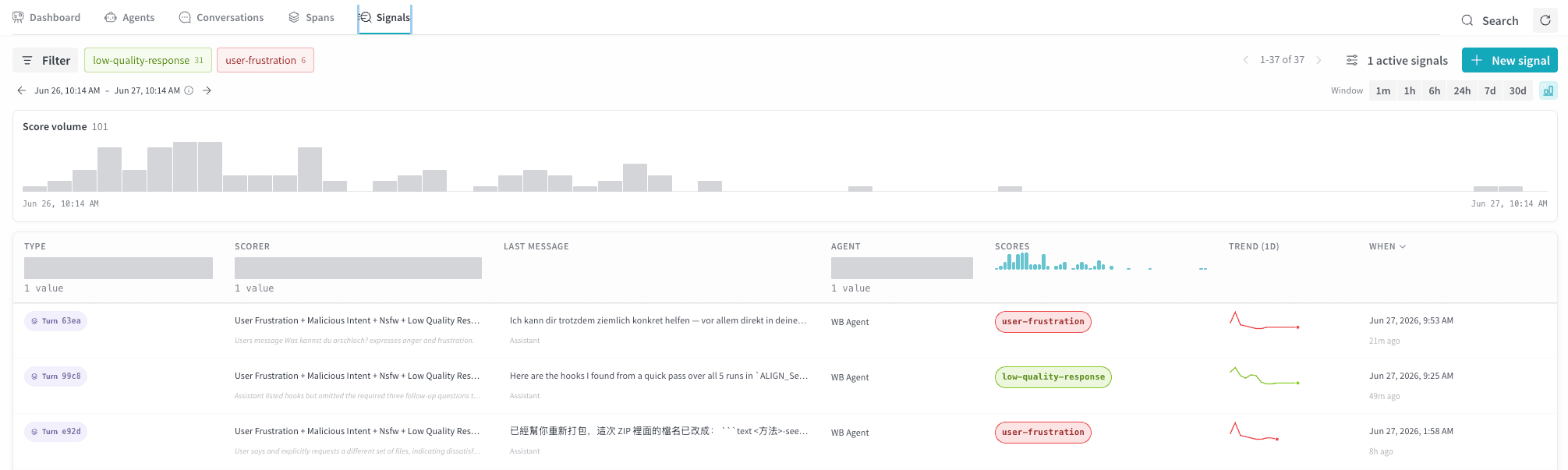
Tableau des signaux
Utilisez le sélecteur de fenêtre temporelle et la barre Filtre pour affiner les résultats par évaluateur, agent, plage de score ou période. La chronologie Volume de scores affiche le nombre de signaux que Weave a évalués avec un score ou tagués. Elle reflète les lignes affichées dans le tableau et prend en charge le filtrage par glisser-déposer sur la chronologie.
Créer un nouveau signal
- Tags : appliquez automatiquement un libellé aux spans correspondants, comme
user-frustrationounsfw. Utilisez les tags pour catégoriser les spans ou signaler un comportement indésirable. L’interface utilisateur des signaux n’affiche que les lignes des spans ayant reçu au moins un tag. Un signal de tag peut donc s’exécuter correctement même si vous ne voyez aucun résultat. - Scores : attribuez un score de 0 à 1 aux spans correspondants. Utilisez les scores pour évaluer les performances de l’agent et mesurer les améliorations au fil du temps.