

最新バージョン: 26.25 (2026年9月14日リリース) 。App Store リリースノート。
モバイルアプリは Multi-tenant Cloud アカウントで利用でき、専用クラウド アカウントでは招待制のプレビューとして利用できます。組織でのアクセスをリクエストするには、サポート または担当の AISE にお問い合わせください。モバイルアプリは セルフマネージド のデプロイでは利用できません。
W&B Mobile をダウンロード
App Storeからダウンロード
Log in
- Multi-tenant Cloud
- 専用クラウド
ログインするには、次の step に従います。
- アプリを開き、Log in をタップします。
- ブラウザーで W&B にログインする際と同じ認証情報でログインします。
機能
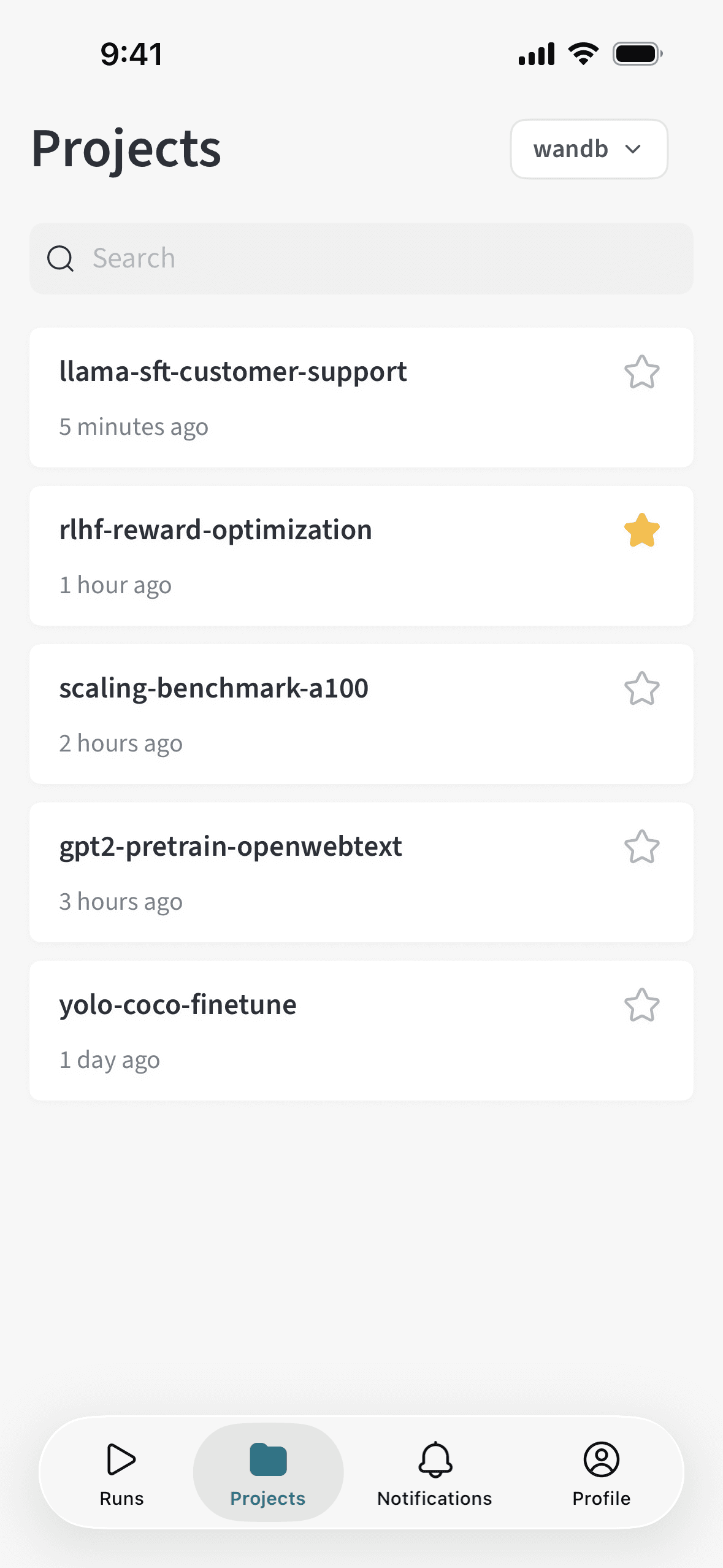
- project を見る: W&B のprojectを横断して閲覧、検索できます。
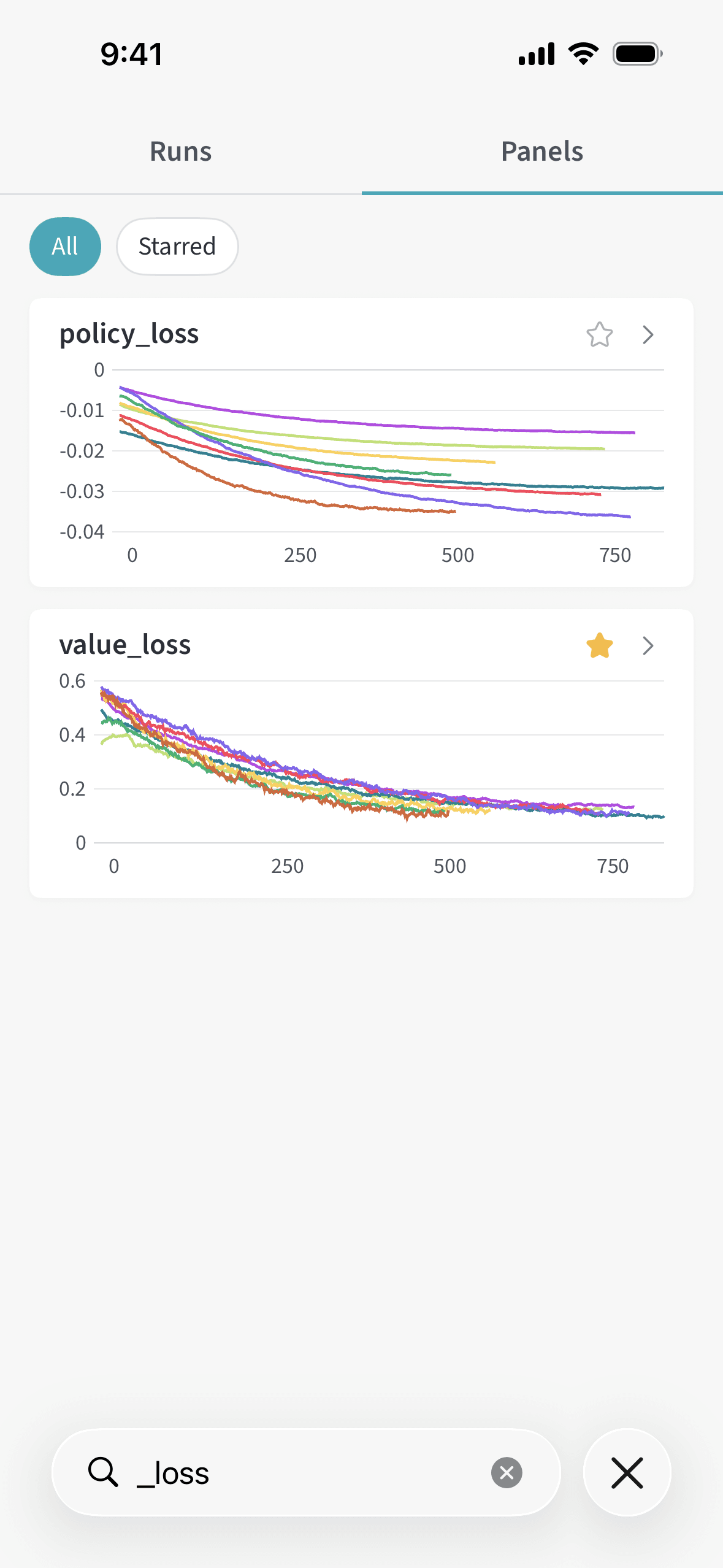
- project の全履歴: project パネルのメトリクス チャートには、最新の run だけでなく、その project の すべての run のデータが含まれます。
- project にスターを付ける: 重要な project をひと目で確認できます。project の横にあるスター アイコンをタップすると、スターを付けられます。スター付きの project のみを表示するには、リスト上部の Starred タブをタップします。
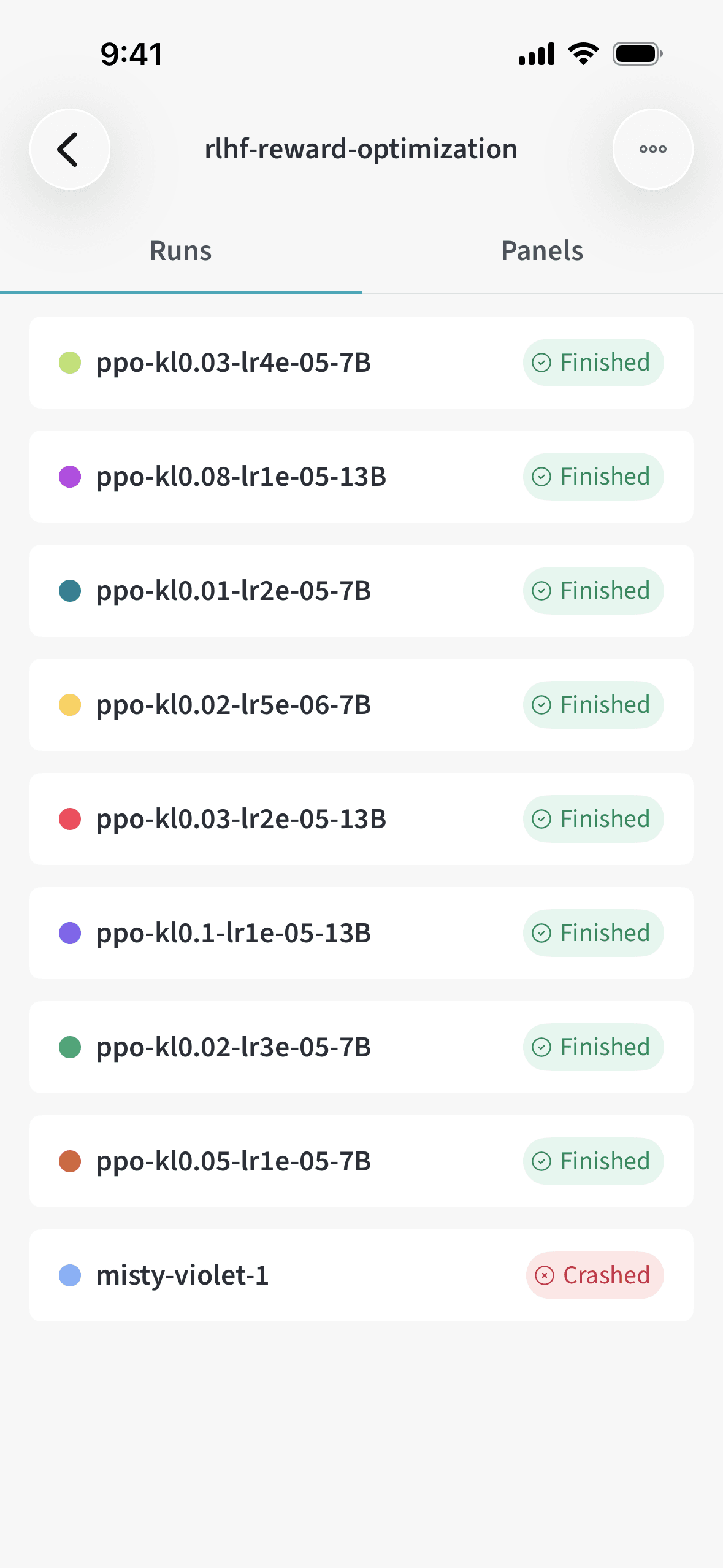
- 実験をトラッキングする: 実験の run のステータス、メトリクス、折れ線グラフをリアルタイムで確認できます。
- run を非表示/表示する: project の Runs タブで、run の 可視性 () アイコンをタップすると、その run を非表示にできます。非表示の run は 非表示 () アイコン付きで run リストに残るため、アイコンを再度タップすれば再表示できます。project の Panels タブのチャートには、表示中の run のみがプロットされます。各 project で非表示にした run は、アプリの起動をまたいで記憶されます。
- ライブ更新: 新しいデータが届くと、チャートは更新されます。新しい run が開始されると、Runs タブと project の run リストは自動的に更新されます。
- run overview タブ: 各 run で Overview タブを開くと、メトリクスやログとあわせて、run の詳細をまとめた専用サマリーを確認できます。ネストされたオブジェクトや配列を含め、run の完全な設定とサマリーを表示できます。長い設定値は複数行に折り返して表示されます。設定値を長押しするとコピーできます。
- システムメトリクスを表示する: 各 run で Metrics タブを開くと、トレーニング中のハードウェアの動作を確認できます。W&B は、GPU 使用率、CPU 使用率、メモリ、ディスク I/O、ネットワーク トラフィックなどのメトリクスを自動的にログします。システムメトリクスは、ログしたメトリクスと並んで、折りたたみ可能な System セクションに表示されます。各メトリクスは折れ線グラフとして表示され、タブ内の他のメトリクスと同じツールチップと検索の動作になります。
- モバイル向けに最適化されたパネルのグループ化: パネルは名前ごとに自動的にグループ化され、折りたたみ可能なセクションにまとめられます。名前のないメトリクス セクションは折りたたんで、名前付きセクションに集中できます。セクションは 1 階層のみで、ネストはされません。また、グループ化は W&B Web アプリの workspace パネル と同じルールに従うため、デスクトップとスマートフォンの間で移動してもレイアウトの一貫性が保たれます。
- パネルにスターを付ける: 重要なパネルをひと目で確認できます。run または project の表示中に、パネル上部のスター アイコンをタップすると、スターを付けられます。スター付きのパネルのみを表示するには、リスト上部の Starred タブをタップします。
- メトリクスにスターを付ける: 重要なメトリクスを詳細表示で見ているときに、スター アイコンをタップすると、スターを付けられます。Runs ページの run カードでは、表示するメトリクスを選択する際に、スターを付けたメトリクスが優先されます。
- パネルを検索する: run または project の表示中に、画面下部の パネル search フィールドを使用して、各チャートに表示する run を絞り込めます。RE2 構文 を使用して、run 名のパターンに一致する検索ができます。
- full fidelity: チャートが描画できる以上のデータ ポイントを持つ場合、アプリはデータをバケットに分割し、各バケットの最小値と最大値を示す網掛けのバンドを線の周囲に描画します。これにより、ばらつきをひと目で把握できます。これは W&B Web アプリで使用されているものと同じ full fidelity レンダリングです。Show bin range in tooltip をオンにすると (折れ線グラフの設定を変更する を参照) 、ポイントをタップしたときにバケットの全範囲を確認できます。
- チャートのツールチップ: 折れ線グラフでは、ツールチップにメトリクス値が小数点以下最大 4 桁まで表示されるため、小さな変化も正確に読み取れます。
- チャートをズームする: 折れ線グラフ上で縦または横にピンチすると、いずれかの軸を拡大できます。また、ダブルタップするとズーム レベルを順に切り替えられます。Y 軸は曲線の表示部分に合わせて自動的に再スケーリングされるため、run の後半にある小さな変動も読み取れます。
- 画像メトリクスを表示する: run にログした画像は、Metrics タブに操作可能なパネルとして表示されます。タップすると 1 枚の画像を表示でき、ピンチでズーム、ドラッグでパンできます。画像メトリクスを表示する を参照してください。
- 折れ線グラフの設定を変更する: 折れ線グラフを対数 Y 軸に切り替えたり、スムージングを適用したりできます。単一のグラフにも、run または project 内のすべてのグラフにも適用できます。折れ線グラフの設定を変更する を参照してください。
- メトリクスをフィルターする: メトリクス フィルター コントロールを使用して表示するメトリクスを絞り込み、重要なものに集中できます。
- run を停止する: 実行中の run を表示しているときに、アクション () メニューをタップし、Stop run をタップします。
- コンソールログを表示する: アクティブまたは完了済みの run のログを確認したり、run の完了後にダウンロードしたりできます。スクリプト出力内の ANSI エスケープ コードによるカラーは忠実に表示され、ライトモードとダークモードに対応します。アプリはアクティブな run の新しいログ行を 5 秒ごとにポーリングします。run が完了またはクラッシュするとポーリングは停止し、ネットワークとバッテリーの使用を抑えられます。数十万行のログがある run でも、最新の出力はすぐに表示され、古い行はバックグラウンドで読み込まれます。大きな出力でも、スクロールとログ検索は快適に動作します。
- チーム を切り替える: チーム ピッカー を使用して チーム を切り替えます。
- 最新情報を把握する: 通知を使用すると、ノート PC を開かなくても実験の更新を受け取れます。不要になった アラートを削除 するには、通知 タブでスワイプして消去します。
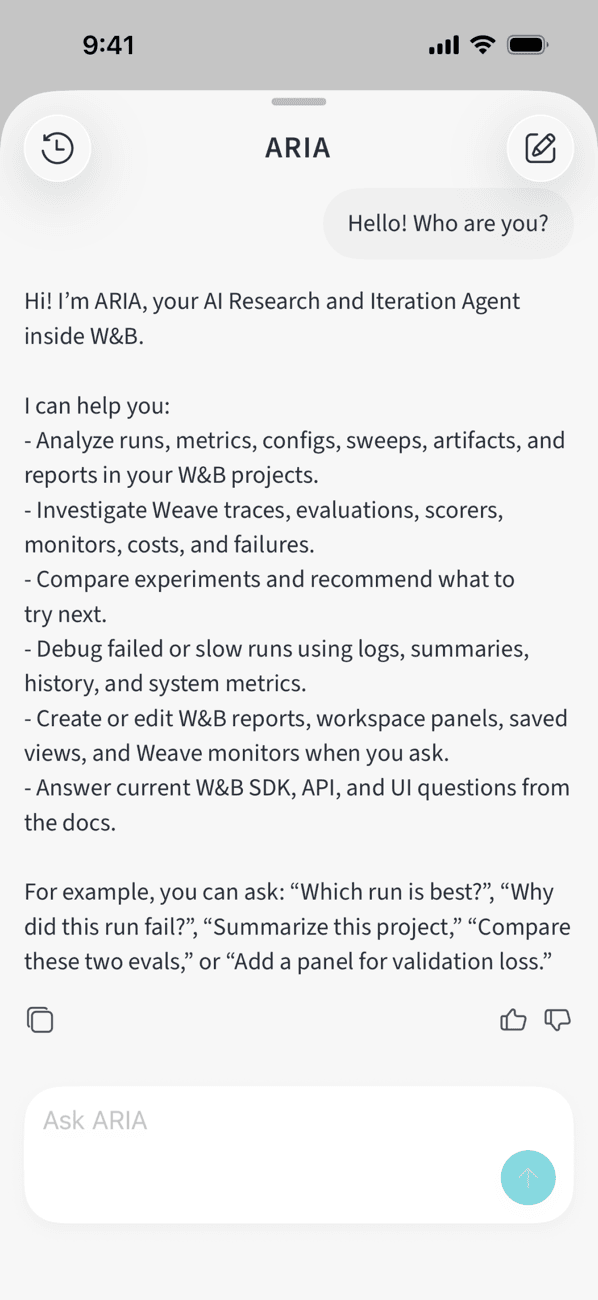
- ARIA とチャットする: モバイル アプリで ARIA を使用して、スマートフォンだけで質問したり、run を分析したり、アクションを実行したりできます。
画像メトリクスを表示する
wandb.Image で run にログした画像は、その run の Metrics タブに表示され、各画像メトリクスは折れ線グラフと並んで専用のパネルとして表示されます。画像メトリクスでは次の操作を利用できます。
- ステップをスクラブする: 画像の下にあるステップスライダーをドラッグすると、そのメトリクスがログしたステップ間を移動できます。メトリクスが 1 ステップしかログしていない場合、スライダーは表示されません。
- 特定のステップへ移動する: スライダーの横にあるステップ値をタップし、ステップを入力して Go to step をタップします。シートにはメトリクスがログしたステップの範囲が表示され、入力した値は最も近いログ済みのステップにスナップします。
- ステップ内で画像を比較する: 1 つのステップに複数の画像がログされている場合、パネルはそれらをグリッドに並べ、横方向にスワイプしてページを切り替えられます。グリッドの下のドットで、現在表示しているページを確認できます。
- 画像を全画面で表示する: パネルをタップして詳細ビューを開き、画像をタップします。ピンチでズーム、ドラッグでパンでき、スワイプでそのステップ内の次または前の画像に移動できます。
- 画像メトリクスにスターを付ける: 他のパネルと同様に、パネルのスターアイコンをタップすると画像メトリクスにスターを付けられます。
折れ線グラフの設定を変更する
- run の Metrics タブまたは project の Panels タブで、メトリクスフィルターの横にある 折れ線グラフ設定 ボタンをタップします。変更は、その run または project 内のすべての折れ線グラフに適用されます。
- 個々のチャートの詳細画面で、ツールバーの 折れ線グラフ設定 ボタンをタップします。変更は、そのグラフのみに適用されます。
- Log scale (Y): Y 軸を対数で描画し、桁の異なるメトリクスを比較できます。対数軸では、ゼロや負の値はプロットできません。プロットできる正の値がない場合、アプリはチャートの代わりに「No positive values to plot on a log scale」というメッセージを表示します。
- Smoothing: 時間重み付き指数移動平均 (TWEMA) によるスムージングを、
0(オフ) から0.99の範囲で適用します。このアルゴリズムは、W&B Web アプリでもデフォルトとして使用されています。 - Show bin range in tooltip: full fidelity で描画されたチャート上のポイントをタップしたときに、バケットに隠れている最小値と最大値を表示します。W&B Web アプリと同様に、デフォルトではオフです。
ARIAとチャットする

 をタップします。
モバイルアプリでは、ARIA はマルチターンのチャット全体でコンテキストを保持し、処理中に推論やアクションの詳細を表示します。
をタップします。
モバイルアプリでは、ARIA はマルチターンのチャット全体でコンテキストを保持し、処理中に推論やアクションの詳細を表示します。
- project のコンテキスト: ARIA はアプリで表示している project を自動的に検出し、コンテキストとして使用するため、適切な project を考慮した回答が得られます。チャットメッセージ内で project や Runs を直接参照することもできます。
- リッチな回答: 回答は、表、見出し、リスト、インラインコードを含むリッチな Markdown 形式で表示されます。ARIA が質問すると、その質問は会話内に直接インタラクティブなビューとして表示されます。
- 表示されるアクション: Shell ステップには、パネルの作成、Runs のフィルタリング、Python スクリプトの作成と実行など、ARIA がアクションを実行したタイミングが表示されます。
- チャット履歴: チャット履歴内のチャットを長押しすると、プレビュー、名前の変更、または削除ができます。チャット履歴は同期されるため、Web アプリとモバイルアプリの間をシームレスに行き来できます。
通知を設定する
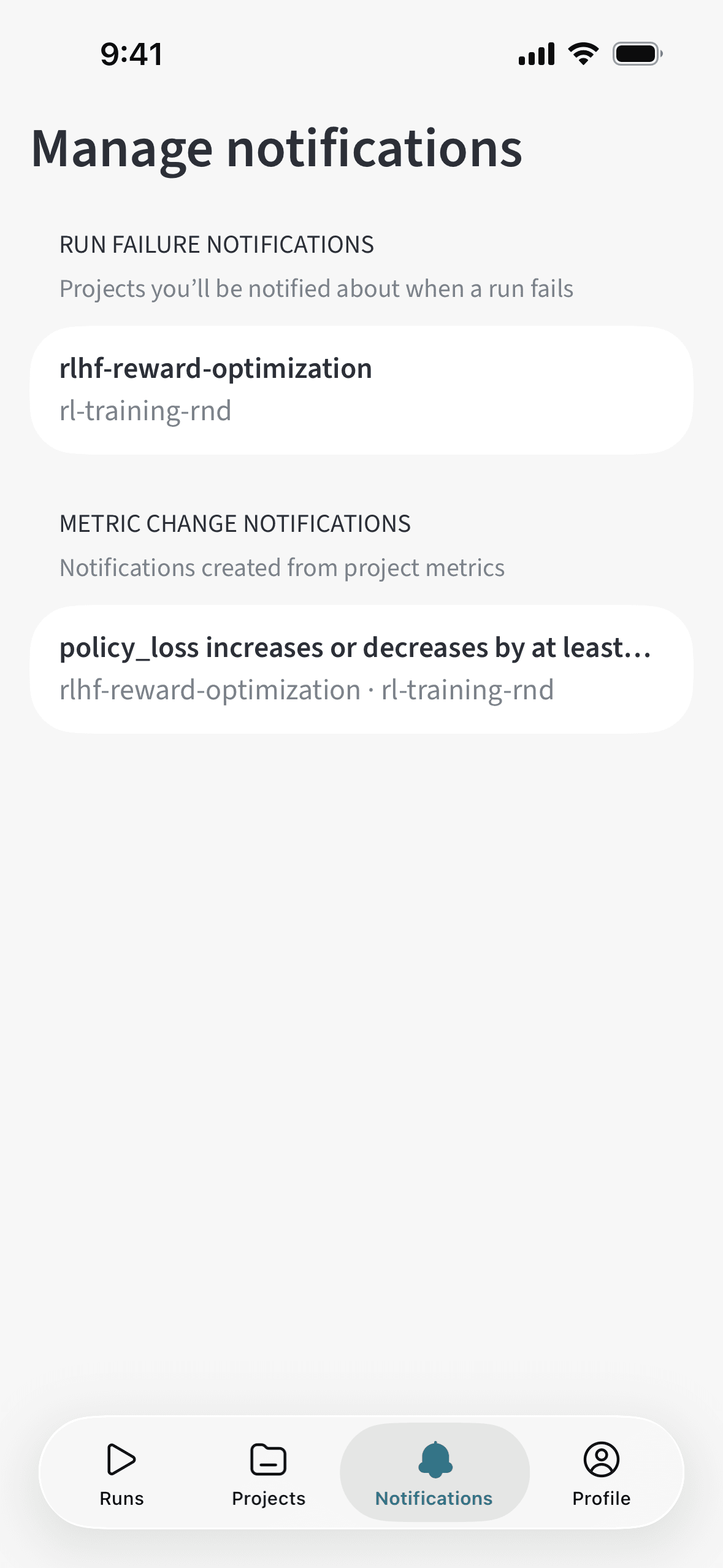
メトリクスしきい値アラート
- run にアクセスします。
- グラフをタップして全画面表示に切り替えます。
- 右上のベルアイコンをタップします。
- 今後の Runs が指定したメトリクスしきい値を超えたときに通知を受け取るよう設定します。
run 失敗アラート
- プロジェクト にアクセスします。
- 右上の アクション () メニューをタップします。
- Run failed alert を選択すると、その プロジェクト で今後 run が失敗したときに通知を受け取れます。