W&B Multi-tenant Cloud でのみ利用できます。
このページでは、チャットの開始と再開、フォローアップメッセージのキューイング、Runs や画像などのコンテキストの追加、応答に対するフィードバックの提供など、ARIA との会話を管理する方法について説明します。また、会話の名前変更、ピン留め、削除によってチャット履歴を整理する方法についても説明します。

新しいチャットを開始する

新しいチャットを開始するには、ARIA を開き、チャットウィンドウの右上にある鉛筆アイコンをクリックします。 複数のチャットを同時並行で進めることができます。チャットウィンドウを閉じていても、チャットに返信があると ARIA から通知されます。 新しいチャットを開始しても、以前の会話は削除されません。以前の会話を表示するには、 (Reveal chat history) をクリックしてチャット履歴のサイドバーを開きます。

メッセージを送信する

メッセージを入力し、Enter を押して送信します。
  • Shift+Enter を押すと改行できます。
  • + をクリックして画像を追加します。
  • run 参照を追加するには、<Icon icon="at" iconType="solid"/> と入力し、リストから run を選択します。入力すると、リストをフィルターしたり、あいまい検索したりできます。
  • より柔軟に操作するには、テキストエディターで複雑なメッセージを作成して貼り付けます。プレーンテキストに対応しており、貼り付けた @ 文字は run 参照として解決されません。
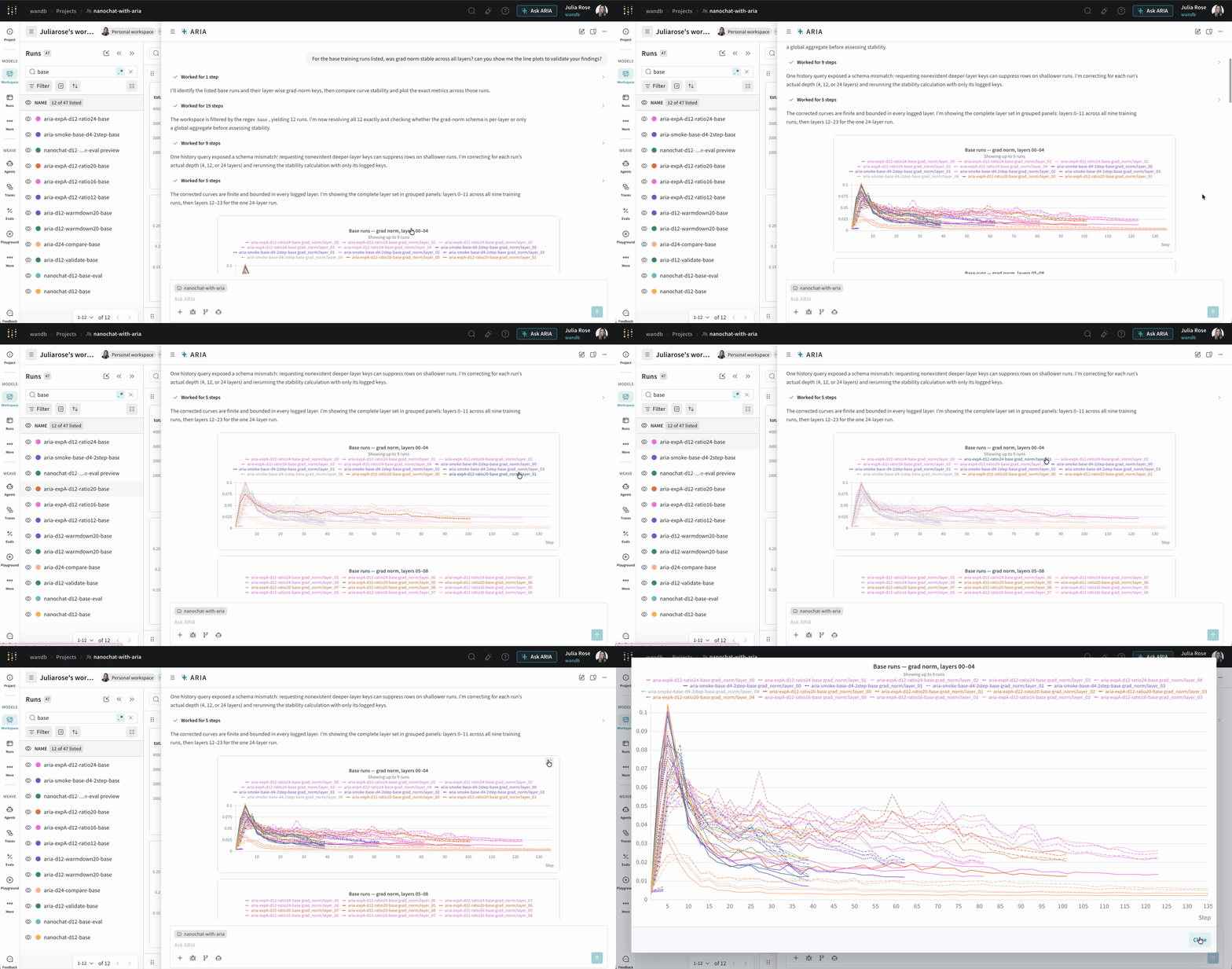
現在の操作をキャンセルし、次のキューに入っているメッセージを_すぐに_送信するには、テキスト入力欄の右にある停止アイコンを押します。 コンテキストを保ちやすくするため、ARIA は折れ線グラフや棒グラフをチャット内に直接レンダリングし、全画面表示にも対応しています。Workspace の Runs タブで run にカーソルを合わせると、ARIA 内でその run のグラフがハイライトされ、ARIA 内のパネルにカーソルを合わせると Runs タブで該当の run がハイライトされます。
ARIA の折れ線グラフ操作を示すアニメーション

キュー内のメッセージ

メッセージキューには、ARIA の処理中に送信した後続のタスクや質問が保持されます。ARIA は、会話全体をコンテキストとして使用し、キューに入れられた各メッセージを順番に実行します。前のメッセージが完了すると、すぐに次のメッセージが実行されます。 キューを使用すると、ステップごとにチャットに戻って送信する代わりに、複数のステップを一度に並べて、その場を離れることができます。たとえば、まず比較を依頼できます。 ARIA の処理中に、追加のリクエストをチャットウィンドウに送信できます。W&B は保留中のリクエストを ARIA のキューに追加します。 この例では、2 つのメッセージを同時に送信します。
Queued messages
キューのヘッダーには、待機中のメッセージ数が表示されます。キューに入っている各メッセージには、3 つの操作があります。
  • 鉛筆アイコン (): ARIA が実行する前にメッセージを編集します。ARIA はメッセージをメッセージボックスに移動してキューから削除するため、キューに入れ直すにはもう一度送信します。メッセージボックスにすでに下書きがある場合、この操作は使用できません。
  • 上矢印アイコン (): 順番を待たずに、メッセージを今すぐ実行します。ARIA は現在の処理を中断し、このメッセージを次に実行します。キュー内の他のメッセージの順序は維持されます。
  • ごみ箱アイコン (): キューからメッセージを削除します。
キューに入っているメッセージには、run メンション画像を含め、添付したコンテキストが保持されます。 キューで実行するには会話が必要なため、キューイングはチャットで最初のメッセージを送信した後に開始されます。最初に送信するメッセージと、キューが空のアイドル状態のチャットに送信するメッセージは、すぐに ARIA に送られます。各チャットには独自のキューがあり、閉じたチャットのキューも引き続き実行されます。 ARIA が続行前に確認への回答や許可を求める場合、応答するまでキューは一時停止します。先に応答せずにキュー内のメッセージを実行するには、その横にある上矢印アイコンをクリックします。

会話を管理する

以下のセクションでは、会話の表示、リネーム、ピン留め、削除の方法について説明します。

チャット履歴 を表示する

過去の会話を表示するには、次の手順に従います。
  1. ARIA を開きます。
  2. (Reveal chat history) をクリックして、チャット履歴 サイドバーを開きます。デフォルトでは折りたたまれています。サイドバーが開いている間、同じコントロールの表示は Collapse chat history に変わります。
  3. 再開したい会話を選択します。
ピン留めされた会話は日付ごとにグループ化されず、単一の Pinned ヘッダーの下にまとめて先頭に表示されます。その後にピン留めされていない会話が続き、TodayYesterdayLast 7 DaysLast 30 Days、さらに月単位、1 年より古い会話は年月単位でグループ化されます。各グループ内では、直近に活動があった会話が先頭に表示されます。 会話の行にマウスオーバーするか、キーボードでフォーカスすると、次の 3 つのコントロールが表示されます。 チャット履歴 サイドバーの Customize セクションには、作成した ARIA のオートメーションも一覧表示されます。ARIA でオートメーションを使用する を参照してください。

会話をリネームする

デフォルトでは、会話のタイトルには最初の プロンプト の抜粋が使われます。
  1. チャット履歴 サイドバーで、リネームしたい会話にカーソルを合わせます。
  2. (Rename chat) をクリックします。タイトルが編集可能なフィールドになり、Enter a title というプレースホルダーが表示されます。
  3. 255 文字以内でタイトルを入力します。または (Generate chat title) をクリックすると、ARIA が会話を読み取り、会話の始まり方だけでなく実際にどのようなやり取りが行われたかを表すタイトルを作成します。
  4. Enter を押すか、 (Save chat title) をクリックして保存します。変更を破棄するには、Escape を押すか (Cancel rename) をクリックします。
フィールドを空にして保存すると、プロンプト の抜粋によるタイトルに戻ります。抜粋が存在しない場合は Untitled conversation になります。空白のみを入力して保存した場合は、タイトルがクリアされるのではなく、リネームがキャンセルされます。 手動でのリネームも Generate chat title によるリネームも、ユーザーが実行したときにのみ行われます。最初の turn 以降に ARIA が会話のタイトルを自動で付け替えることはありません。 リネームしたタイトルは、開いているブラウザータブ間で同期されます。スマートフォンから chat をリネームすることもできます。モバイルアプリのドキュメントの Chat with ARIA を参照してください。

会話をピン留めする

会話をピン留めすると、新しい chat が増えても下に流れてしまうことなく、チャット履歴 サイドバーの最上部に固定できます。
  1. チャット履歴 サイドバーで、ピン留めする会話にカーソルを合わせます。
  2. (Pin chat) をクリックします。会話が Pinned ヘッダーの下に移動します。
  3. ピン留めを解除するには、ピン留め済みの会話で (Unpin chat) をクリックします。
ピン留めできる会話の数に制限はなく、ピン留めの変更は開いているブラウザータブ間で同期されます。ピン留めが影響するのは自分の会話リストのみで、同じ project にアクセスできるチームメンバーの表示には影響しません。

以前の会話を削除する

以前の会話を削除するには、次の手順に従ってください。
  1. ARIA を開きます。
  2. (Reveal chat history) をクリックして、チャット履歴のサイドバーを開きます。
  3. 削除したい会話にカーソルを合わせ、 (Delete chat) をクリックします。
  4. Delete をクリックして確定します。会話を残す場合は (Cancel delete) をクリックします。

チャットウィンドウを切り離す

チャットウィンドウを別ウィンドウとして切り離すことができます。これにより、ARIA の応答を project データと並べて表示できます。 チャットを切り離すには、チャットウィンドウの右上にある閉じる (X) ボタンの横の切り離しアイコンをクリックします。

会話にコンテキストを追加する

@ 記号を使用して、プロンプト内で特定の run を指定できます。たとえば、プロンプトにその run 名を含めることで、ARIA に特定の run を分析するよう依頼できます。
User prompt

会話に画像を追加する

チャットウィンドウの左下にあるプラスアイコン (+) をクリックすると、会話に画像を追加できます。その後、ARIA に画像の分析や説明を依頼できます。

フィードバックを送信する

ARIA の応答についてフィードバックを送信するには、応答の末尾にあるサムズアップまたはサムズダウンのアイコンをクリックします。お寄せいただいたフィードバックは、W&B による ARIA のパフォーマンスと精度の向上に役立ちます。 W&B における ARIA のデータ利用の取り扱いについては、ガバナンスとセキュリティを参照してください。